音声入力を試してみたけれど、思ったより誤変換が多い。そんなとき、すぐに高いマイクを買う必要はありません。まず見るべきなのは、マイクの値段ではなく、声とマイクの距離、部屋の静かさ、接続先との相性です。
この記事では、2026年6月11日に確認したMicrosoftとAppleの公式情報をもとに、50代・60代前後の人が音声入力用のマイクやヘッドセットを選ぶ前に見るポイントを整理します。特定商品のランキングではなく、失敗しにくい選び方の話です。
音声入力用の道具は、音をよくするためというより、毎回同じ条件で話しやすくするために選びます。
先に結論。最初は2つ、必要ならUSBマイク
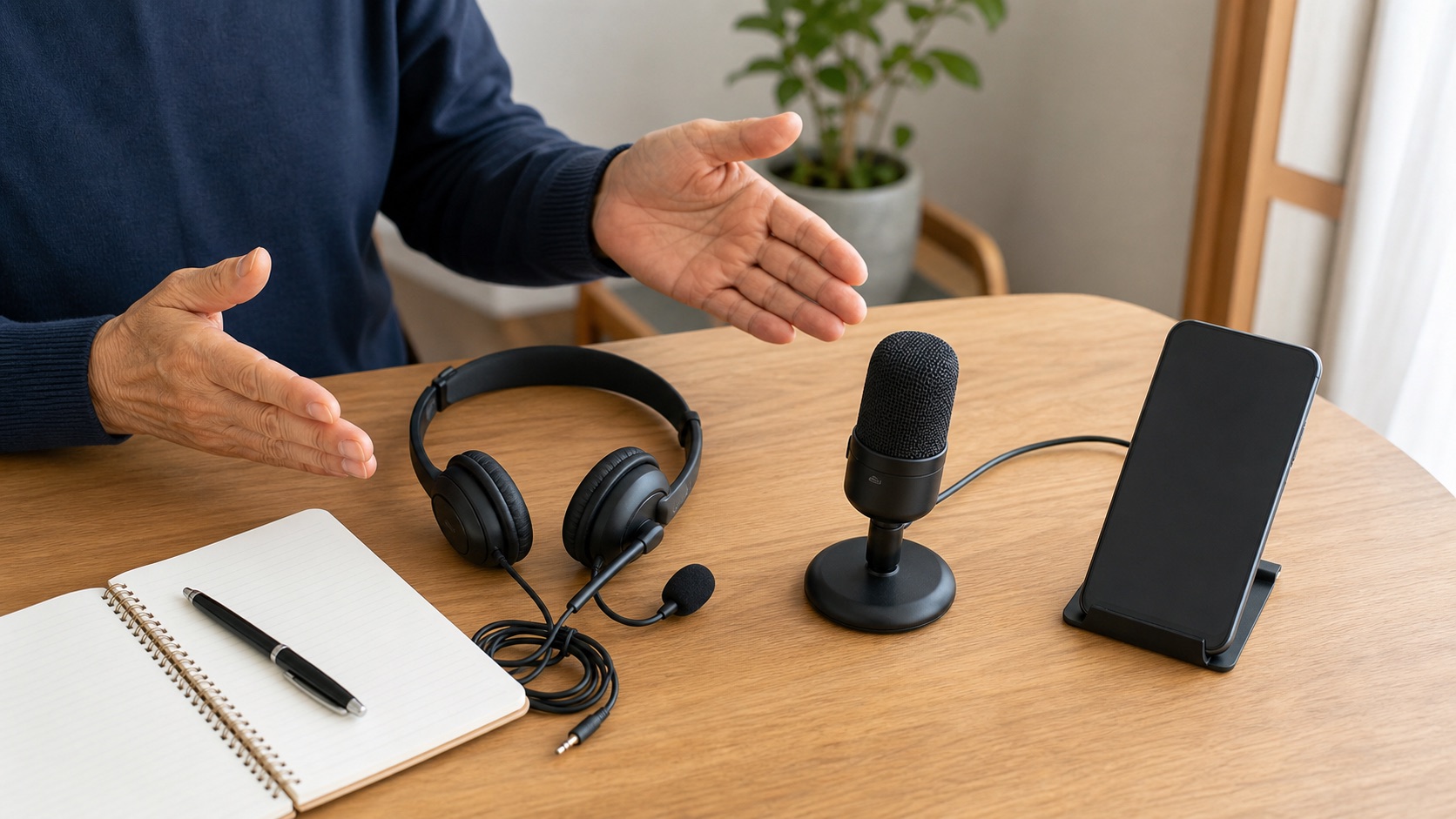
音声入力用の道具は、最初から配信用の大きなマイクを選ばなくてよいです。まず見る候補は、手持ちのイヤホンマイクか、安価なマイク付きヘッドセットです。スマホで使う人は、マイクより先にスマホスタンドで話す位置を安定させるだけでも試しやすくなります。
| 状況 | 最初の候補 | 見る基準 |
|---|---|---|
| 追加費用をかけたくない | 手持ちのイヤホンマイク | 自分の端末につながるか、短い文章で認識されるか |
| PCで何度も音声入力したい | マイク付きヘッドセット | 口元との距離、重さ、締めつけ、接続方式 |
| 机で長文を話すことが多い | USBマイク | 置き場所、入力設定、周りの音を拾いすぎないか |
まず確認するのは、マイクが正しく選ばれているか
外付けマイクやヘッドセットを買う前に、パソコン側が今どのマイクを使っているか確認します。Windowsでは、Microsoftの公式サポートに、設定のシステム、サウンド、入力から接続済みマイクを確認し、テストできる手順が掲載されています。
Macでも、Appleの公式ガイドで、システム設定のサウンドから入力デバイスを選び、入力音量を調整できることが説明されています。外付けマイクを挿しているのに内蔵マイクのままになっていると、せっかくの道具が使われていないことがあります。
| 確認すること | 理由 |
|---|---|
| 入力デバイス | 使いたいマイクが選ばれているか見る |
| 入力音量 | 小さすぎる、または大きすぎると認識しにくい |
| マイク権限 | アプリやブラウザがマイクを使えるか見る |
| 話す場所 | テレビ、換気扇、窓の外の音を拾っていないか見る |
| 言語設定 | 日本語で音声入力する設定になっているか見る |
誤変換が多いときは、口元との距離を見る
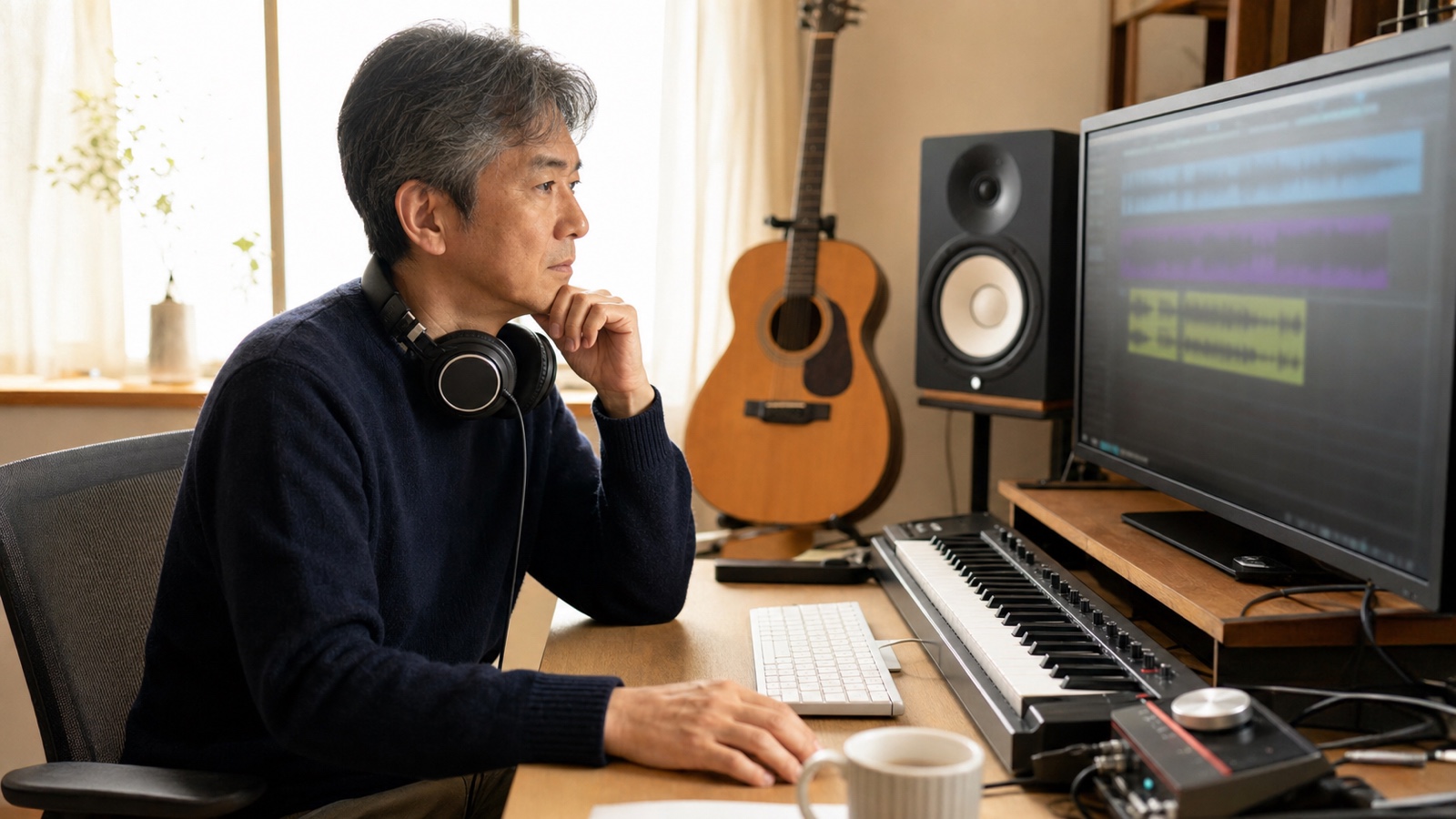
Microsoftの音声入力トラブルの案内では、内蔵マイクを使っている場合、ヘッドセットや外付けマイクで試すことが選択肢として挙げられています。これは、高級マイクを買うべきという意味ではありません。口元に近いマイクのほうが、部屋の音より自分の声を拾いやすい場面がある、という整理で考えるとよいです。
- ノートPCの内蔵マイクは、口元から遠くなりやすい
- スマホを机の遠くに置くと、部屋の音も拾いやすい
- ヘッドセットは、マイクの位置を毎回そろえやすい
- USBマイクは、机で長く話す人には使いやすい
- ワイヤレスは便利だが、充電と接続の手間がある
最初に試しやすいのは、マイク付きヘッドセット
音声入力のために最初に買うなら、まず候補になるのはマイク付きヘッドセットです。理由は、マイクが口元に近く、毎回同じ位置で話しやすいからです。オンライン会議用のもので十分な場合もあります。
ただし、長時間つけると耳や頭が疲れる人もいます。50代・60代前後の読者なら、音質だけでなく、重さ、締めつけ、耳をふさぐ感じ、ケーブルの扱いやすさも見たほうが現実的です。
| 候補 | 向いている人 | 注意点 |
|---|---|---|
| マイク付きヘッドセット | 音声入力を安定して試したい人 | 装着感、締めつけ、ケーブルの長さを見る |
| スマホスタンド | スマホの音声入力から始めたい人 | マイクではないので、静かな場所で使う |
| 手持ちのイヤホンマイク | まず追加費用なしで試したい人 | 古い端末では端子や変換アダプタに注意 |
| USBマイク | 机で長めに話す人 | 場所を取る。入力デバイス選択が必要 |
| ワイヤレスイヤホン | 動きながら話したい人 | 充電、遅延、接続切れに注意 |
スマホだけで使うなら、スタンドも道具になる
スマホで音声入力する場合、マイクより先にスマホスタンドが役に立つことがあります。手に持ったまま話すと画面も姿勢も安定しません。机の上に置いて、画面を見ながら短く話せるだけで、続けやすさは変わります。
スマホスタンドは音を良くする道具ではありません。それでも、毎回同じ位置にスマホを置けるので、音声入力の練習には向いています。音声入力に慣れてから、必要ならイヤホンマイクやヘッドセットを足す順番が無理なく進めやすいです。
USBマイクは、机で長く話す人向け
USBマイクは、机でブログの下書き、日記、学び直しノート、会議メモなどを長めに話す人には候補になります。置き場所を決められるので、毎回同じ距離で話しやすいのが利点です。
一方で、場所を取ります。ケーブルも増えます。さらに、WindowsやMacの入力設定で、そのUSBマイクが選ばれているか確認する必要があります。見た目が本格的だからといって、全員に必要な道具ではありません。
買う前に確認すること
商品ページを見る前に、次の条件を紙に書いておくと選びやすくなります。ここを決めずにランキングを見ると、見た目や価格だけで選びがちです。
- 主に使うのはスマホか、Windowsか、Macか
- 有線でよいか、ワイヤレスが必要か
- 長時間つけても耳や頭が疲れにくそうか
- 家族が設定を手伝える接続方式か
- 机の上にマイクを置く場所があるか
- 返品や保証の条件を確認したか
とくにスマホでは、端子の形やBluetooth接続の扱いが機種によって変わります。パソコンでも、USB-A、USB-C、Bluetoothなど接続方式が分かれます。買う前に、今使っている端末名と接続端子を確認します。
マイク権限とプライバシーも確認する
マイクを使うアプリやWebサイトには、マイク権限が必要です。Appleの公式ガイドでは、MacでアプリやWebサイトがマイクにアクセスできるかを、プライバシーとセキュリティ設定からオン・オフできると説明されています。
音声入力や録音は、便利な一方で、個人情報を声に出しやすい使い方でもあります。家族の病気、勤務先の情報、顧客情報、銀行やカードの情報、パスワードなどは話さないようにします。会議や通院メモの録音では、相手に確認してから使うのが基本です。
最初の買い方は、安く小さく試す
この記事の時点では、特定商品をおすすめする段階ではありません。まずは手持ちのイヤホンマイク、スマホスタンド、安価なヘッドセットで試し、どこが不満かを見ます。そのうえで必要になったら、実際の商品候補を2から3点に絞って比較します。
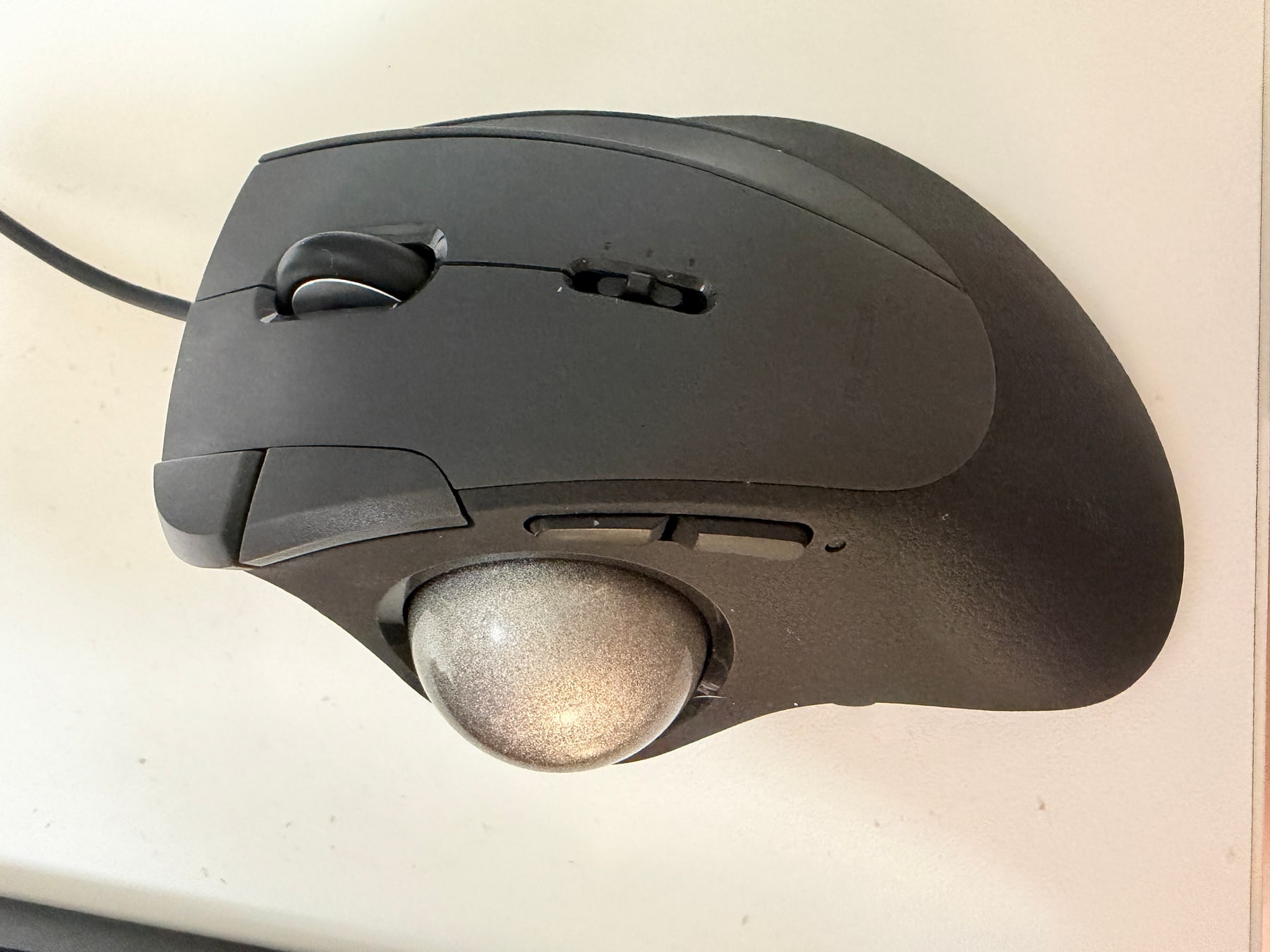
マイクの次に見るのは、音声入力をどう呼び出すかです。毎日何度も使うなら、キーボードショートカットを覚えるより、マウスのボタンに割り当てるほうが楽な人もいます。音声入力そのものに慣れてから、呼び出し用の道具を考えます。
次に読む記事
音声入力の道具選びは、最初から正解を買うより、自分の話し方と場所に合う条件を見つける作業です。