「ChatGPTは声で話せる」と聞いて調べてみると、音声モード、音声会話、音声入力と、似た名前がいくつも出てきて混乱した。そんな人は多いと思います。
この記事では、2026年6月13日に確認したOpenAIの公式ヘルプをもとに、ChatGPTの3つの使い方の違いを整理します。区別のポイントはひとつだけなので、難しくありません。
一番の違いは「返事が声で返ってくるか、文字で返ってくるか」。これだけ覚えれば十分です。
先に結論。3つの使い方の違い
| 使い方 | 自分の入力 | ChatGPTの返事 | 向いている場面 |
|---|---|---|---|
| 音声モード(音声会話) | 声で話す | 声で返ってくる | 電話のように相談したい、手がふさがっている |
| 音声入力 | 声で話す(文字に変換される) | 文字で返ってくる | 打つのは面倒だが、答えは読みたい |
| 文字入力 | キーボードで打つ | 文字で返ってくる | 細かい修正、正確な指定をしたい |
ChatGPT自体をまだ使ったことがない人は、先に始め方の記事から読んでください。
先に読む記事
音声モード(音声会話)とは
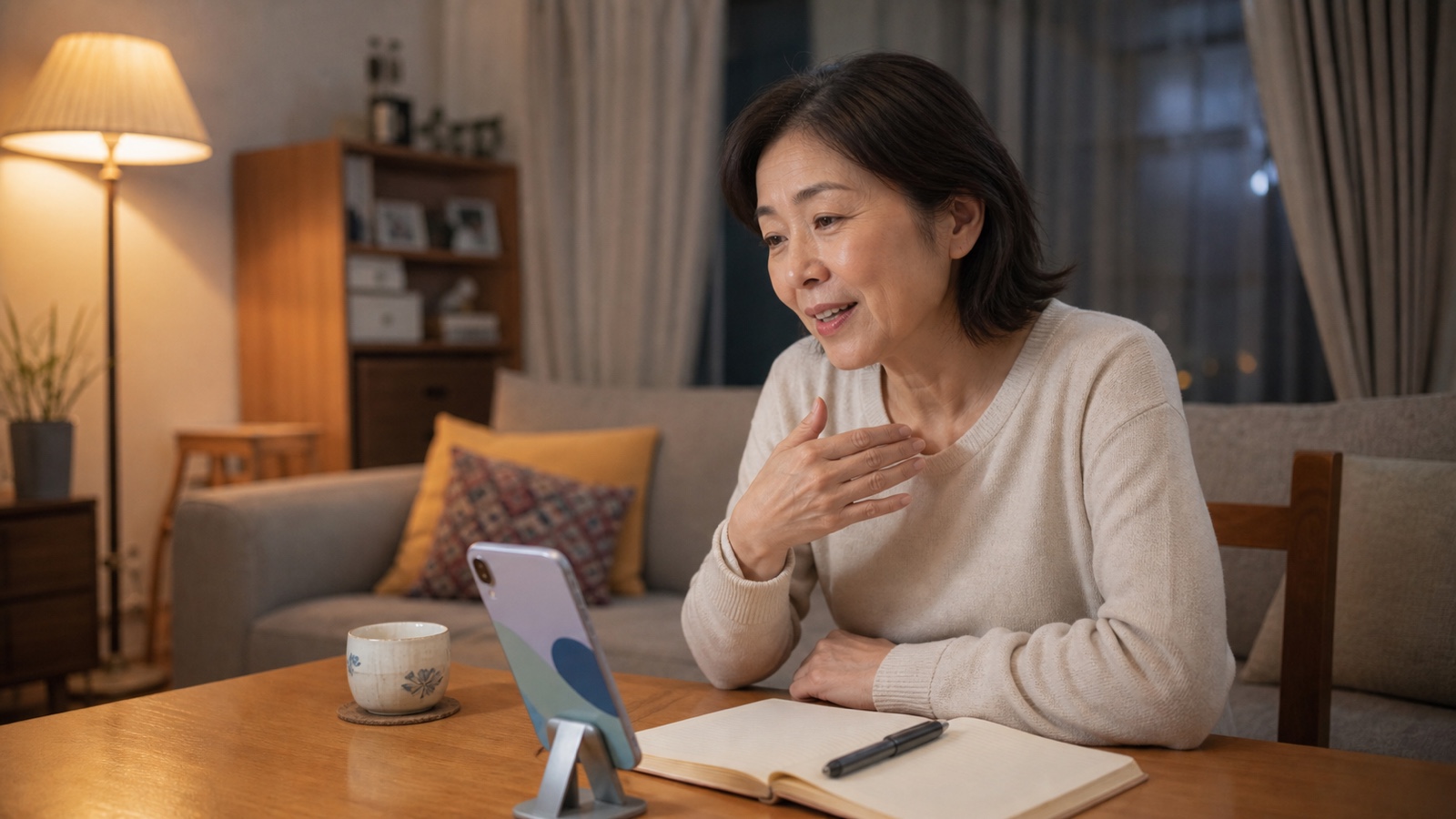
音声モードは、ChatGPTと電話のように声で会話する機能です。こちらが話すと、ChatGPTが声で答えます。OpenAIのヘルプでは、モバイルアプリやデスクトップのWebで使えること、初回はマイクの許可が必要になる場合があることが説明されています。
便利なのは、画面を見続けなくてよいことです。家事をしながら相談する、ソファでくつろぎながら調べものをする、といった「ながら使い」に向いています。また、会話の内容はあとから文字でも確認できるため、聞き流してしまっても見返せます。
- 向いている人: 画面の文字を読み続けるのが疲れる、話すほうが気楽
- 向かない場面: 家族が近くにいて話しにくい、外出先、込み入った内容を正確に頼みたい
音声入力とは。声で打つキーボード代わり
音声入力は、キーボードの代わりに声で文字を入れる機能です。マイクの形のボタンを押して話すと、話した内容が文字になります。OpenAIのヘルプでは、文字起こしされた文章を送信する前に編集できると説明されています。
返事は文字で返ってくるので、じっくり読み返せます。仕事の相談やメールの下書き作りなど、「頼むのは楽をしたいが、答えは手元に残して確認したい」場面はこちらが向いています。
- 向いている人: 長文を打つのが負担、でも答えは文字で読みたい
- 向かない場面: 送る前の読み直しを省きたくなるほど急いでいるとき
どれを使えばいい?場面別の使い分け
| やりたいこと | おすすめの使い方 |
|---|---|
| 家事や散歩をしながら相談したい | 音声モード |
| 考えごとを話して整理したい | 音声モードか音声入力。記録重視なら音声入力 |
| メールの下書きを作らせたい | 音声入力(文字で残るので仕上げやすい) |
| 仕事の資料づくりを手伝わせたい | 音声入力+文字入力 |
| 数字や固有名詞を正確に直したい | 文字入力 |
迷ったら、返事を「読みたい」なら音声入力、「聞きたい」なら音声モード、と考えれば十分です。仕事の場面でどう使い分けるかは、別の記事で筆者の実感を交えて整理しています。
あわせて読みたい
共通の注意。個人情報と、答えの確認
どの使い方でも、注意点は同じです。声で話すと個人情報をうっかり入れやすくなるため、氏名、住所、口座番号、勤務先の内部情報は話さないようにします。個人情報保護委員会も、生成AIサービスの利用について注意を呼びかけています。
また、ChatGPTの答えは声でも文字でも、間違っていることがあります。お金、健康、契約に関わる内容は、必ず公式の情報源や窓口で確認してから行動してください。
なお、無料で使える範囲や回数の上限は、時期やプランによって変わります。最新の条件はOpenAIの公式ヘルプで確認してください。この記事では断定しません。
まず試すなら
最初の一歩としては、ChatGPTのアプリでマイクの形のボタンを探して、「今日の夕飯の献立を3つ提案して」と話しかけてみるのが簡単です。声と文字、どちらの返事が自分に合うか、両方試して好きなほうを使えば大丈夫です。
うまく答えが返ってこないと感じたら、話しかけ方を少し変えるだけで変わります。次の記事でコツを5つにまとめています。