ChatGPTやAIチャットを使うとき、長い文章をキーボードで打つのが負担になることがあります。そこで試したいのが音声入力です。最初はChatGPTの中にある音声機能で十分ですが、慣れてくると、メール、メモ、ブラウザ、文章作成ソフトなど、パソコン全体で声を入力したくなります。
そのとき面倒になるのが、毎回キーボードショートカットを押して音声入力を呼び出すことです。この記事では、2026年6月12日に確認したELECOM、Microsoft、Apple、OpenAIの公式情報に加えて、筆者が実際に使っている設定例をもとに、ELECOMのトラックボールマウス IST Proを音声入力の呼び出しボタンとして使う考え方を整理します。
IST Proは、音声認識の精度を上げる道具ではありません。筆者がすすめたい理由は、音声入力を始める一手間を減らせるところです。
先に結論。音声入力に慣れてから検討する
IST Proを最初に買う必要はありません。まだ音声入力を試していない人は、ChatGPTの音声機能、Macの音声入力、Windowsの音声入力を先に試します。そのうえで、毎日何度も音声入力を呼び出すようになった人には、IST Proのボタン割り当てはかなり相性がいいと感じています。
| 状況 | おすすめの順番 | 理由 |
|---|---|---|
| ChatGPTだけで相談したい | ChatGPT内の音声機能 | アプリ内で完結し、追加の道具がいらない |
| メールやメモにも声で入力したい | MacやWindowsの標準音声入力 | 文字入力欄がある場所で使いやすい |
| 長文を何度も声で入れたい | AI音声入力ソフト | 文章の整えや長文入力を見られる |
| 呼び出し操作を減らしたい | IST Proのボタン割り当て | キーボードショートカットをマウスボタンにまとめられる |
つまり、ChatGPTから音声入力へ進み、さらに音声入力の呼び出しを楽にしたい人が見る道具です。音声入力そのものが合うか分からない段階では、先に無料機能で試します。
ChatGPTの音声機能と、パソコン全体の音声入力は違う
ChatGPTの音声機能は、AIに声で相談する入口として使いやすいです。OpenAIのヘルプでは、モバイルやWebから音声会話を始められることが説明されています。手で長文を打たなくても、考えを話して整理できるのが利点です。
ただし、ChatGPTの中の音声機能は、基本的にChatGPTで話すためのものです。メール、メモ、Googleドキュメント、ブラウザの入力欄など、パソコン上の別の場所へ文字を入れたいなら、MacやWindowsの音声入力、またはパソコン全体で使える音声入力ソフトを使うほうが自然です。
| 使い方 | 向いている入力 |
|---|---|
| ChatGPTの音声機能 | ChatGPTに相談する、考えを話して整理する |
| MacやWindowsの標準音声入力 | メモ、メール、検索欄、ブラウザなどに直接文字を入れる |
| AI音声入力ソフト | 長めの文章、言い直しの整理、文体調整を含めて使う |
| IST Proのボタン | 上の音声入力を呼び出すショートカットを押しやすくする |
IST Proでできること
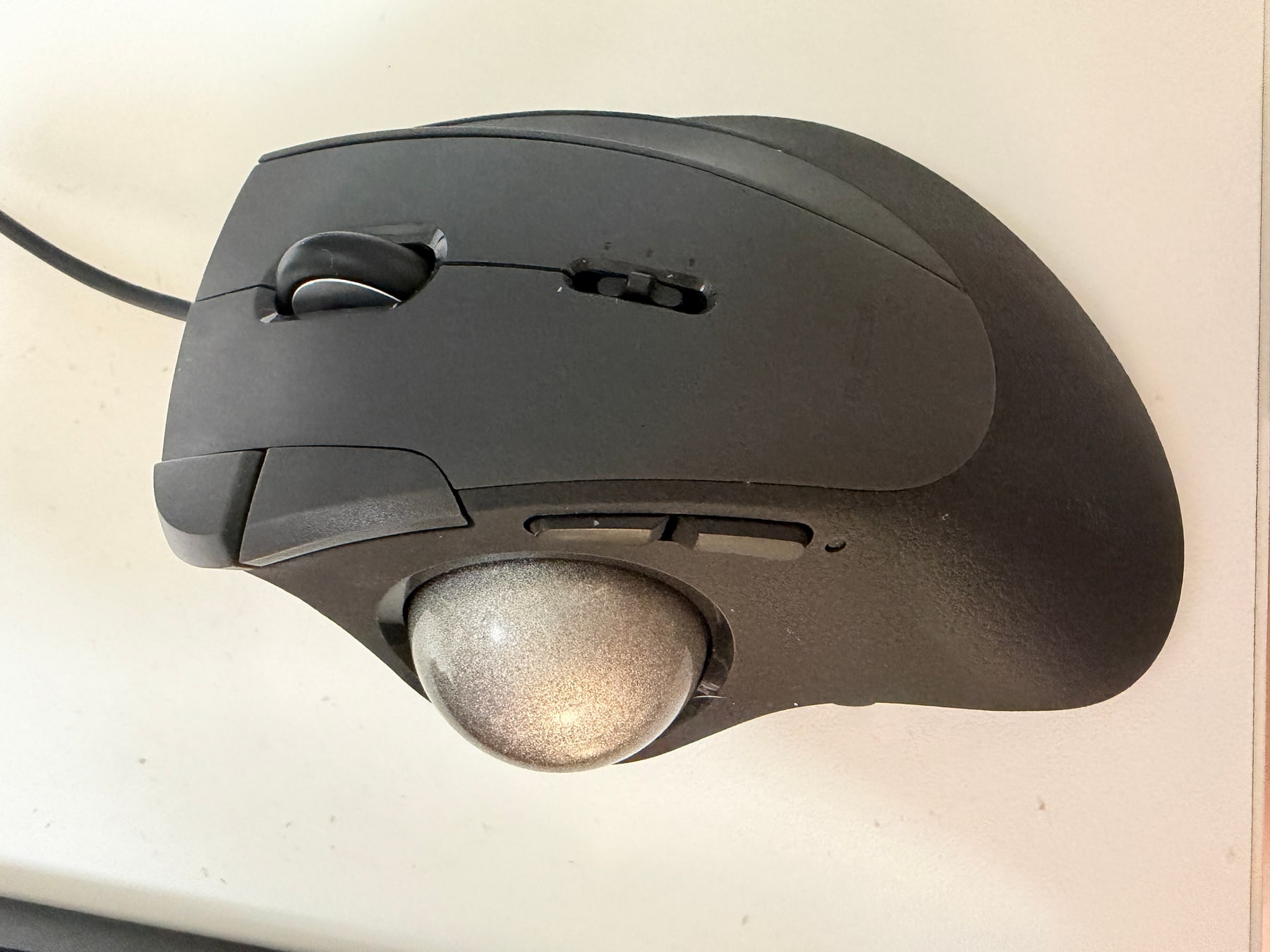
ELECOM公式ページでは、IST Proは親指操作タイプのトラックボールで、左右・ミドルボタン、進む・戻る、3つのファンクションボタン、チルトホイールを備えた合計10ボタン仕様と説明されています。専用ソフトのエレコム マウスアシスタントを使うと、それぞれのボタンに好みの機能を割り当てられると案内されています。
エレコム マウスアシスタント6の公式マニュアルでは、ボタンにキーボードの同時押し、連続押し、テキスト入力を割り当てられると説明されています。同時押しのキー数は6つまでと案内されています。
筆者が便利だと感じているのは、マウスを持ったまま音声入力の呼び出しまで済ませられることです。文章を書く、ChatGPTに長めの依頼を入れる、メモに考えを残す、といった場面で、キーボードへ手を戻す回数を減らせます。
- よく使うショートカットをマウスボタンに割り当てる
- Windowsの音声入力呼び出しを押しやすくする
- Macの音声入力ショートカットを押しやすくする
- 音声入力ソフト側のショートカットがある場合、それを呼び出しやすくする
- 右手だけで入力開始、停止、戻る、スクロールをまとめやすくする
音声入力用に割り当てるならこの順番
いきなり全部のボタンを変更すると、かえって使いにくくなります。まずは1つだけ、押しやすいボタンに音声入力の呼び出しを割り当てます。元に戻せるように、最初に初期設定をメモしておくと安心です。
| 目的 | 割り当て候補 | 注意点 |
|---|---|---|
| Windowsで声を入力したい | Windowsキー + H | 入力欄を選んでから押す。環境によって動作確認が必要 |
| Macで声を入力したい | Macの音声入力に設定したショートカット | 事前にシステム設定で音声入力のショートカットを確認する |
| AI音声入力ソフトを使いたい | そのソフトに設定した呼び出しキー | ソフト側に全体ショートカットがあるか確認する |
| ChatGPTだけで話したい | まずはChatGPT内の音声ボタン | IST Proより先にアプリ内で試す |
Windowsの音声入力は、Microsoft公式サポートでWindowsキーとHキーから使えると説明されています。Macでは、Apple公式ガイドで音声入力のオン、入力欄へのカーソル移動、ショートカットによる開始が説明されています。IST Pro側では、それらのキー操作をボタンに割り当てる発想です。
筆者の設定例。ボタン5にF12を割り当てる
筆者は、IST Proのボタン5にF12を割り当てています。音声入力ソフトやショートカット管理側でF12を呼び出しキーにしておくと、マウスのボタンを押すだけで音声入力を始めやすくなります。
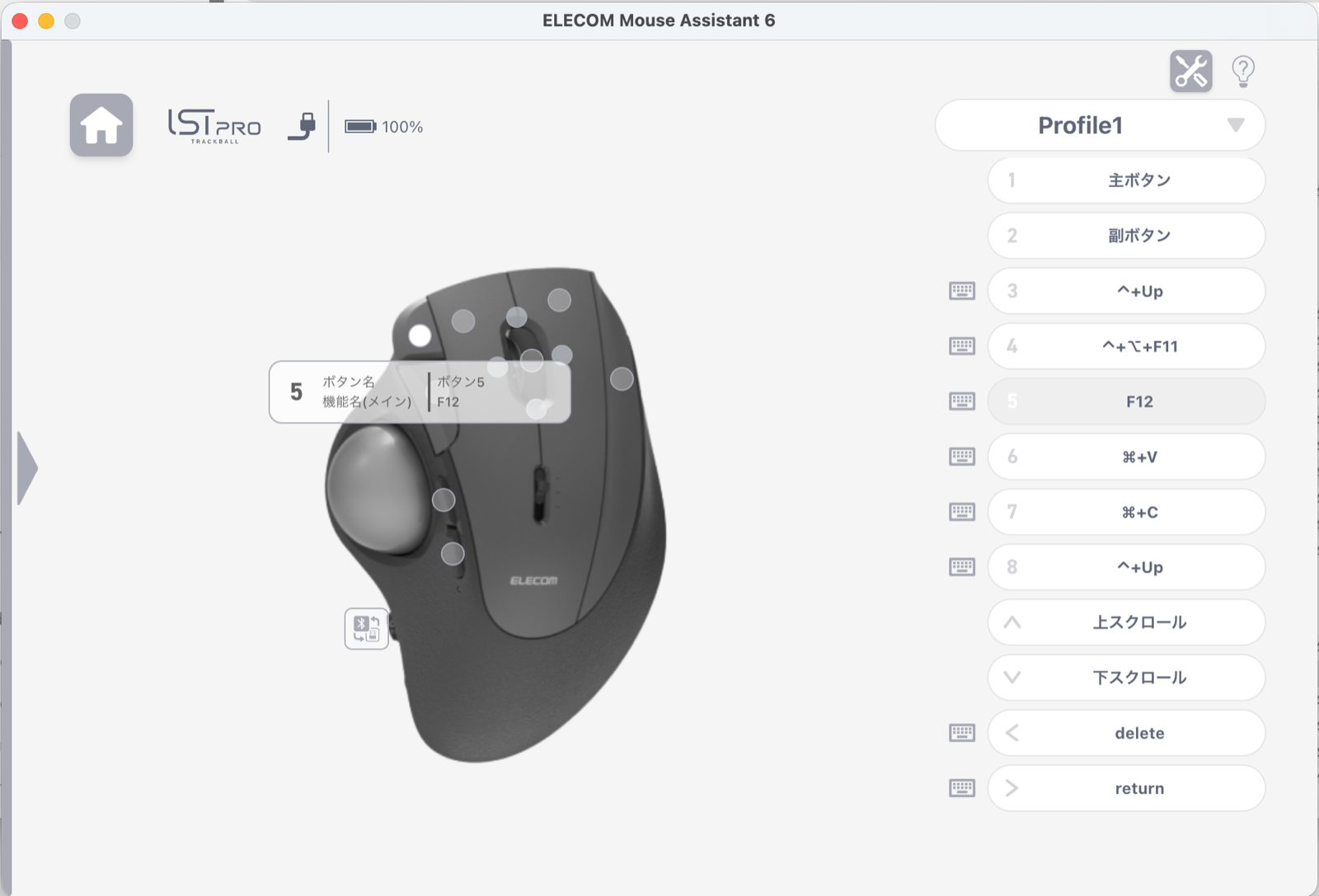
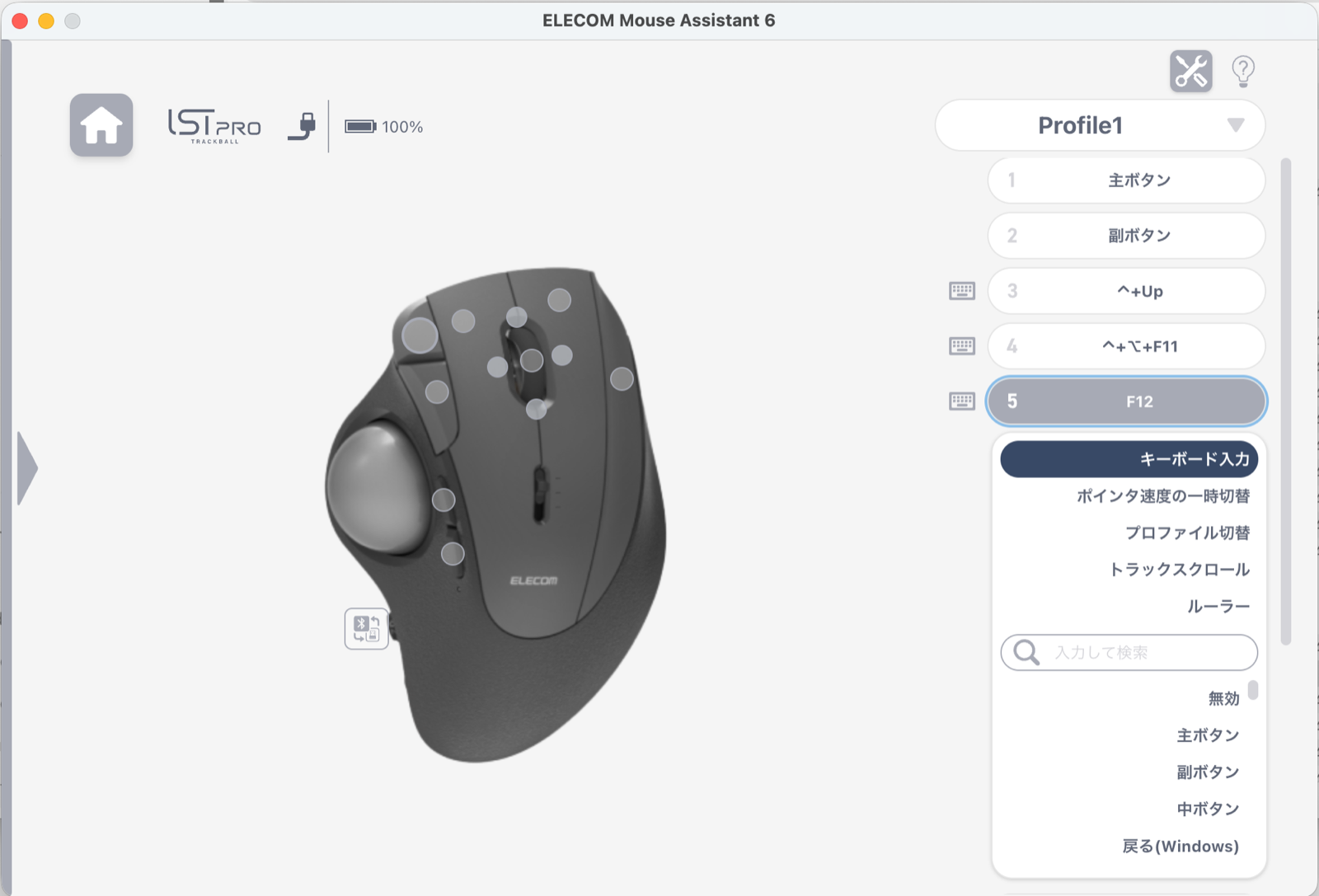
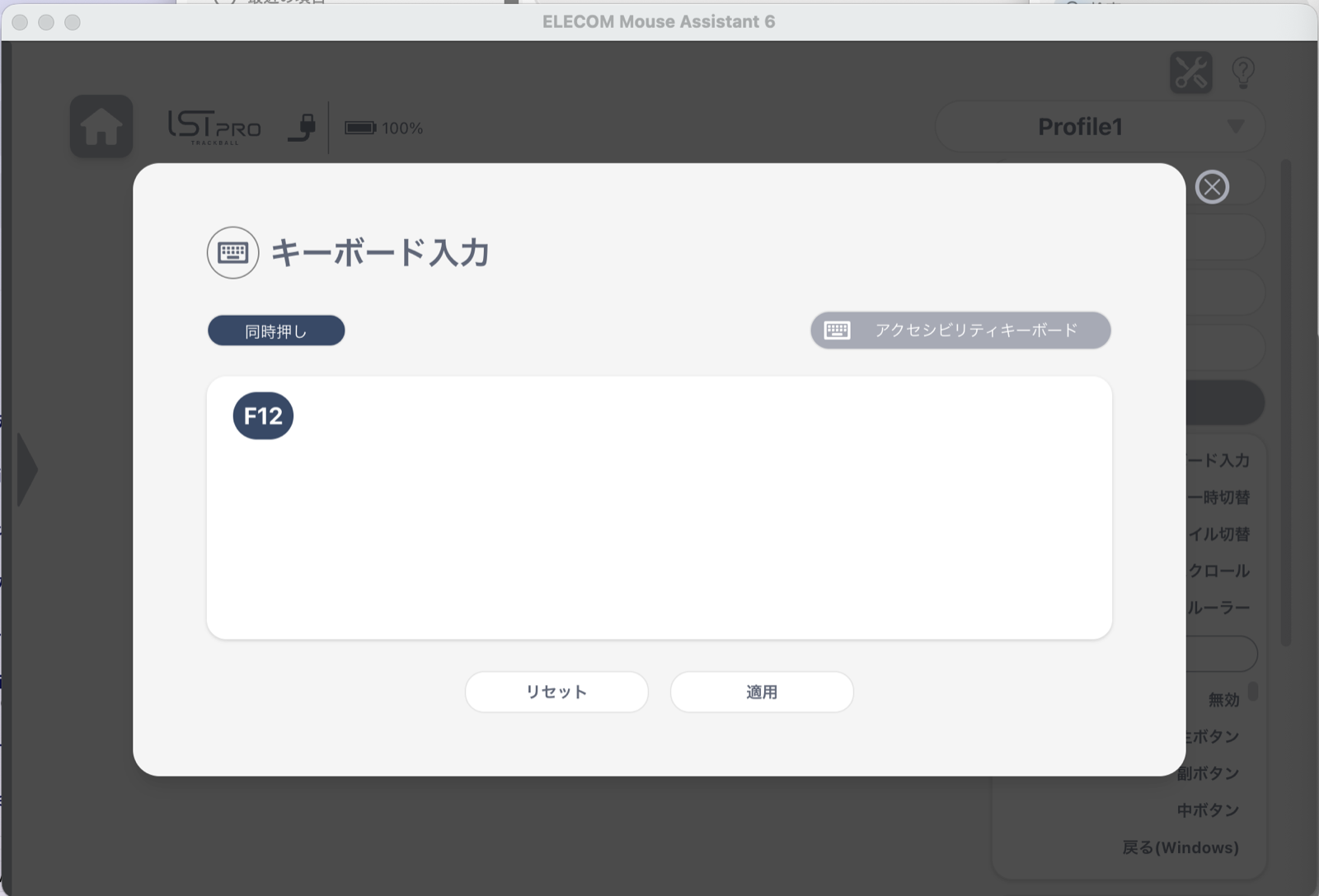
手順は難しくありません。エレコム マウスアシスタント6を開き、割り当てたいボタンを選び、「キーボード入力」を選択します。次に使いたいキーを押して、最後に適用します。最初から多くのボタンを変えると混乱しやすいので、まずは1つだけ変えるのがおすすめです。
- ボタン5を選ぶ
- 割り当てメニューで「キーボード入力」を選ぶ
- 呼び出しに使うキーを押す。筆者の例ではF12
- 適用して、音声入力ソフトやOS側で動くか確認する
向いている人、向かない人
| 向いている人 | 向かない人 |
|---|---|
| パソコンで毎日何度も音声入力を使う | スマホだけでChatGPTを少し試したい |
| キーボードショートカットを押すのが面倒 | 普通のマウス操作に十分満足している |
| トラックボールに慣れる時間を取れる | 親指操作のトラックボールが苦手 |
| ボタン割り当ての設定を落ち着いてできる | 設定ソフトのインストールや権限設定が不安 |
| 右手で操作をまとめたい | 左手でマウスを使う、または左右対称のマウスがよい |
特に50代・60代前後では、ボタンが多い道具は便利な反面、最初の設定で迷いやすくなります。家族や詳しい人に一度だけ設定を手伝ってもらえるなら、使いやすくなる可能性があります。自分だけで設定するのが不安なら、まずは標準音声入力だけで十分です。
買う前に確認すること
筆者としては、音声入力を日常的に使う人にはおすすめしやすい道具です。ただし、IST Proはハイグレードなトラックボールなので、音声入力のためだけに買うには人によっては大げさです。購入前には、次の条件を確認します。
- 今のパソコンで音声入力をすでに使っているか
- Windows、Macなど自分の環境が公式対応OSに入っているか
- トラックボール操作に慣れる時間を取れるか
- 右手で親指操作をする形が合いそうか
- エレコム マウスアシスタントを入れて設定できるか
- 価格、保証、返品条件を販売店で確認したか
価格は販売店や時期で変わります。この記事では価格の安さではなく、音声入力の呼び出しを楽にする目的に合うかを見ています。購入する場合は、公式製品ページ、販売店の保証、返品条件を確認してください。
購入前に確認するリンク
まず試すなら、無料でここまで
まだ音声入力を日常的に使っていない人は、IST Proを検討する前に次の3つだけ試します。
- ChatGPTの音声機能で、1分だけ相談してみる
- Windowsキー + H、またはMacの音声入力で、メモに短い文章を入れてみる
- 1週間で、音声入力を呼び出した回数を数える
1週間で数回しか使わないなら、専用の道具は急がなくてよいです。毎日何度も呼び出し、キーボードショートカットが面倒だと感じるようになってから、IST Proのようなボタン割り当てできるマウスを考える順番が失敗しにくいです。